Codex Pro 20x 주간 사용량 3일 만에 소진: 추가 크레딧 vs AWS Bedrock 우회 연동기
 Codex 주간 한도 도달과 비상 수단들 (AI 생성 이미지)
최근 에이전틱 코딩에 완전히 몰입하다 보니, 넉넉할 줄 알았던 Codex Pro 20x 요금제 주간 사용량을 불과 3일 만에 100% 전부 소진해 버렸습니다.
에이전트가 코드 베이스를 읽고 분석하며 수없이 도구를 호출하다 보니 사용량 게이지가 순식간에 차오르더군요. 아직 이번 주에 달려야 할 작업이 산더미인데 완전히 발이 묶여버린 상황. 남은 기간 동안 어떻게 코딩을 이어갈지 고민하며 두 가지 탈출구를 살펴보고 실제로 적용해 보았습니다.
1. OpenAI 크레딧 직접 충전하기
첫 번째 방법은 OpenAI 플랫폼에서 API 크레딧을 직접 충전해서 종량제 형태로 쓰는 것입니다.
마침 요즘 OpenAI에서 크레딧 충전 40% 할인 프로모션을 진행하고 있습니다.
- 구독 vs 크레딧 가성비: 기본적으로 구독 요금제(Pro / Team)가 종량제 API 크레딧 충전보다 훨씬 많은 토큰 가성비를 제공합니다. 따라서 길게 본다면 계정을 하나 더 파서 구독을 추가하는 것이 경제적으로는 더 이득입니다.
- 급할 때의 40% 할인: 하지만 계정을 새로 파서 설정하고 결제 수단을 관리하는 번거로움에 비하면, 40% 할인받고 급한 불을 끌 만큼만 소액 충전해서 잠깐 버티는 것도 꽤 합리적인 선택지입니다.
- 유효기간 1년 주의: 크레딧 충전 시 반드시 체크해야 할 점이 바로 유효기간입니다. 보통 한국에서는 공정위 표준약관 및 전자상거래 상품권 규정에 따라 포인트나 상품권 유효기간이 5년으로 보장되는 경우가 일반적이지만, OpenAI 크레딧은 1년 만료 규정이 적용됩니다. 방심하고 대량으로 충전했다가 1년 뒤 소멸되지 않도록 쓸 만큼만 충전하는 것이 좋습니다.
2. AWS Bedrock으로 우회하기
두 번째 방법은 AWS Bedrock을 통해 OpenAI 모델(GPT-5.6 계열 등)을 우회 호출하는 방법입니다.
평소라면 Bedrock은 별도 40% 할인 같은 프로모션이 없기 때문에, OpenAI에서 할인받아 크레딧을 충전하는 쪽이 단가 면에서는 더 저렴합니다. 하지만 클라우드 지원 사업이나 크레딧 이벤트 등으로 보유 중인 AWS 크레딧이 남아있는 특별한 상황이라면 이야기가 다릅니다. 저 역시 계정에 소액 남아있던 AWS 크레딧이 있어서 이번 기회에 테스트 삼아 연동해 보았습니다.
실제로 연동해 보니 설정이 생각보다 간단해서 설정법을 차근차근 정리해 둡니다.
Step 1. AWS CLI 로그인 및 인증 확인
먼저 로컬에 Bedrock 권한을 가진 AWS 프로필을 설정하거나 SSO로 로그인합니다.
# IAM 키 기반 프로필 생성 시
aws configure --profile codex-bedrock

# 또는 AWS IAM Identity Center(SSO) 로그인
aws sso login --profile codex-bedrock
로그인이 정상적으로 되었는지 호출자 정보를 확인합니다.
aws sts get-caller-identity --profile codex-bedrockStep 2. CLI용 Bedrock 전용 설정 파일 분리하기
기존의 ~/.codex/config.toml을 백업 겸 복사하여 Bedrock 전용 설정 파일을 만듭니다.
cp ~/.codex/config.toml ~/.codex/bedrock.config.toml그리고 ~/.codex/bedrock.config.toml 파일을 열어 아래와 같이 수정합니다:
model = "openai.gpt-5.6-sol"
model_provider = "amazon-bedrock"

[model_providers.amazon-bedrock.aws]
profile = "codex-bedrock"
region = "ap-northeast-2" # 본인 계정의 기본 리전 입력
wire_api = "responses"
핵심 차이점: 모델 이름 앞에
openai.접두사가 붙는다는 점입니다. (예:gpt-5.6-sol➡️openai.gpt-5.6-sol)
설정이 끝났다면 터미널에서 프로필 플래그를 주어 실행합니다:
codex --profile bedrock실행 후 모델 선택 메뉴를 열어보면 아래와 같이 AWS Bedrock을 통해 제공되는 OpenAI 모델 목록이 정상적으로 활성화된 것을 확인할 수 있습니다.
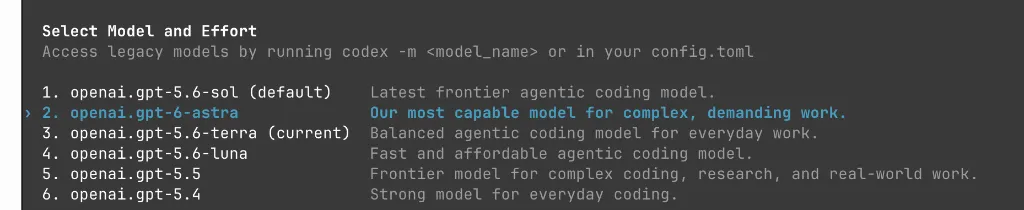 CLI에서
CLI에서 codex --profile bedrock으로 실행 시 나타나는 Bedrock 기반 모델 목록
Step 3. 데스크톱 앱(구 Codex 앱 / ChatGPT)에서 간편하게 스위칭하기
CLI뿐만 아니라 데스크톱 GUI 앱에서도 Bedrock을 연동해 사용할 수 있습니다. 앱은 기본적으로 ~/.codex/config.toml을 읽어오므로, 필요할 때마다 주석을 풀고 걸 수 있도록 프로바이더 설정을 미리 등록해 두면 편합니다.
~/.codex/config.toml 하단에 아래 공급자 블록을 미리 추가해 둡니다:
[model_providers.amazon-bedrock.aws]
profile = "codex-bedrock"
region = "ap-northeast-2"
wire_api = "responses"
그리고 상단의 model과 model_provider 설정만 필요에 따라 전환(Toggle)해 주면 됩니다.
① Bedrock 비상 모드 사용 시
# bedrock 사용
model = "openai.gpt-5.6-terra"
model_provider = "amazon-bedrock"

# 기본
# model = "gpt-5.6-terra"
② OpenAI 기본 구독(리밋 초기화 후) 복귀 시
# 기본 사용
model = "gpt-5.6-terra"

# bedrock 사용 (비활성화)
# model = "openai.gpt-5.6-terra"
# model_provider = "amazon-bedrock"
이렇게 변경하고 데스크톱 앱을 열면 다음과 같이 UI가 연동 상태에 맞춰 업데이트됩니다.
 Bedrock 모델에서도 맞춤형 추론 강도(High) 슬라이더가 정상 지원됩니다.
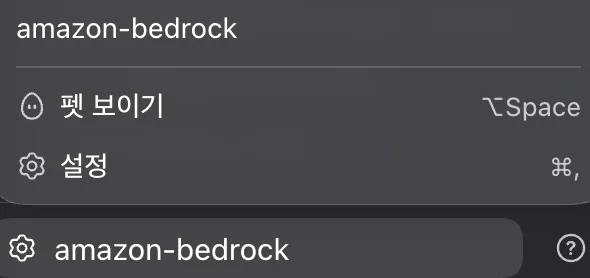 명령 팔레트 및 하단 상태바에
 amazon-bedrock이 연결된 상태
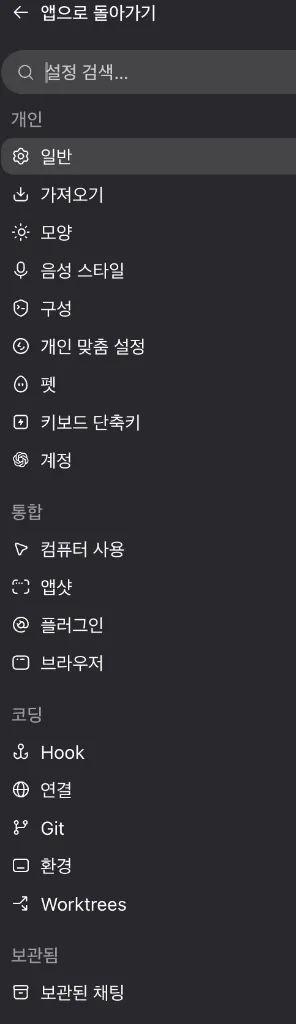 데스크톱 앱 환경 설정 메뉴
마무리하며
- 가장 좋은 것: 주간 쿼터를 아껴가며 계획적으로 쓰는 것(이지만 에이전틱 코딩의 맛을 보면 멈추기 어렵습니다…).
- 현실적인 대안:
- 남아도는 AWS 크레딧이 있다면 ➡️ AWS Bedrock 연동으로 잠자는 크레딧 소진하기
- 급하게 주간 리밋만 넘겨야 한다면 ➡️ OpenAI 40% 할인 크레딧 충전하기 (1년 유효기간 주의!)
- 계속 쿼터가 부족하다면 ➡️ 장기적으로는 추가 구독제 계정을 마련하는 것이 종량제 대비 가성비 면에서 유리
주간 사용량 한도에 부딪혀 개발 흐름이 끊겼던 분들에게 유용한 팁이 되었기를 바랍니다!